Конфликт Steam Cloud: какое сохранение выбрать и как не потерять прогресс
Окно конфликта Steam Cloud означает, что локальная и облачная версии данных различаются. Самая безопасная первая реакция — остановиться и выяснить, на каком устройстве остался нужный прогресс.
Сначала восстанови последовательность игры
В официальной справке Steam рекомендует сопоставить время сохранений с последними игровыми сессиями. Обычно нужна самая свежая версия, но выбирать её надо по контексту своего прохождения, а не только по расположению файла.
Представь: вечером ты прошёл главу на ПК, а утром открыл ноутбук со старой копией. Сначала выясни, успел ли ПК отправить данные. Не превращай сам факт появления окна на ноутбуке в доказательство, что именно его файлы правильные.
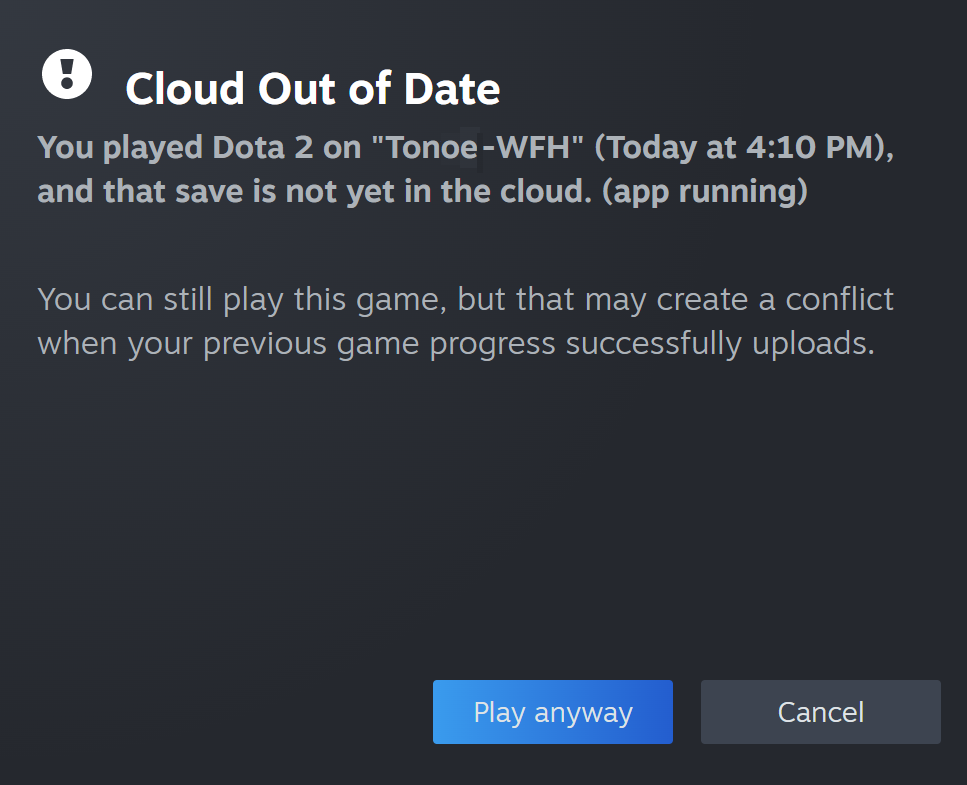
Как действовать без поспешной перезаписи
Если возможно, сохрани отдельную копию файлов нужного прохождения. Расположение сохранений зависит от игры: уточни его в поддержке разработчика. Затем сравни даты и устройства и только после этого выбирай, какую версию использовать.
- Проверь, поддерживает ли конкретная игра Steam Cloud.
- Вспомни, на каком устройстве была последняя нужная сессия.
- Проверь соединение и завершение синхронизации на этом устройстве.
- При неясном результате отложи выбор и уточни состояние файлов у поддержки игры.
Почему пополнение кошелька здесь не поможет
Steam предупреждает: запуск игры вопреки ошибке синхронизации может привести к конфликту и потере прогресса. Поддержка Steam не восстанавливает потерянные сохранения. Офлайн-сессии синхронизируются после возвращения в сеть.
Это задача о сохранениях, а не о балансе. Пополнять Steam для её решения не нужно. Форму ниже используй только для отдельной запланированной покупки после того, как разберёшься с прогрессом.